BuhoLaunchpad
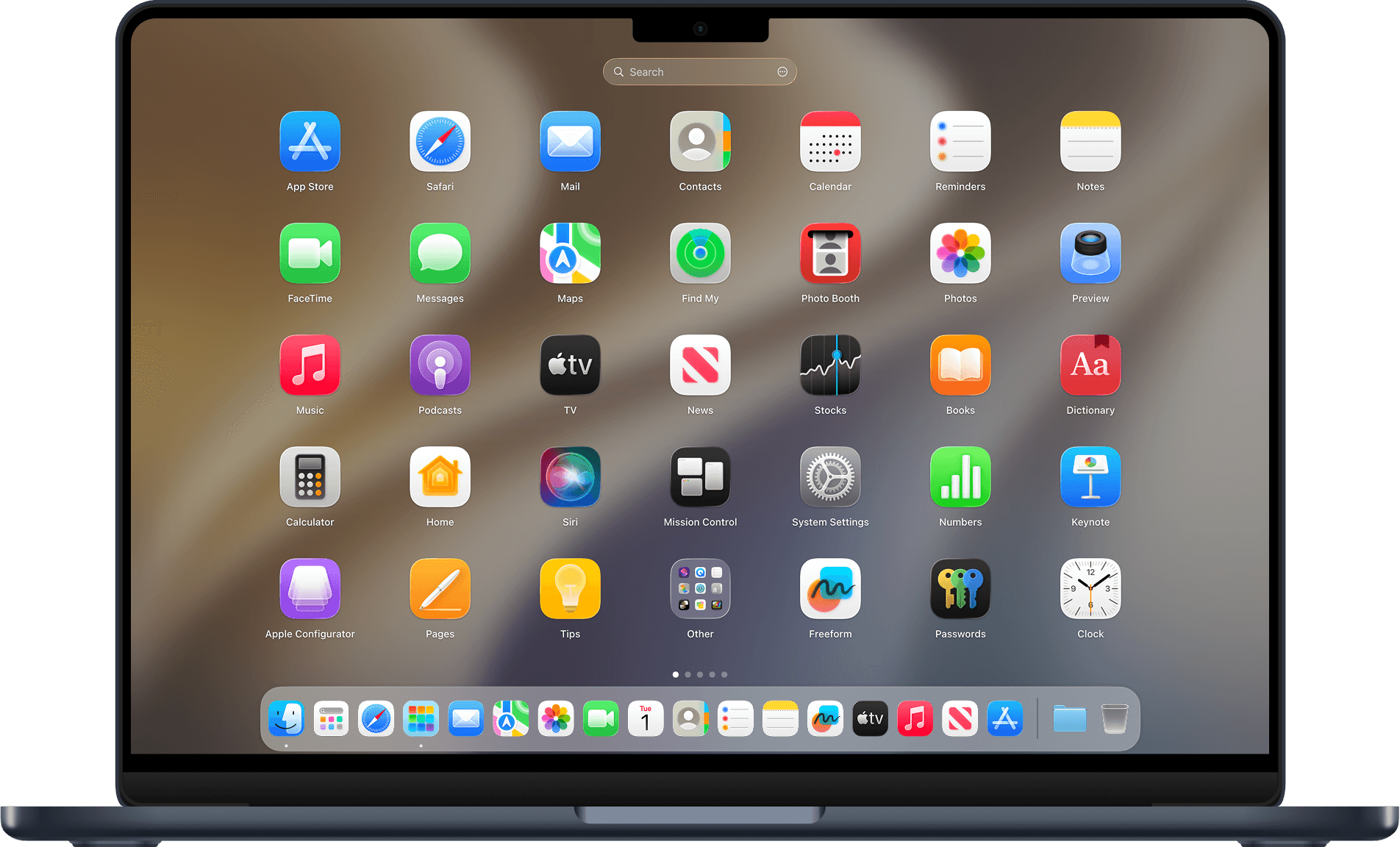
找回经典的全屏启动台
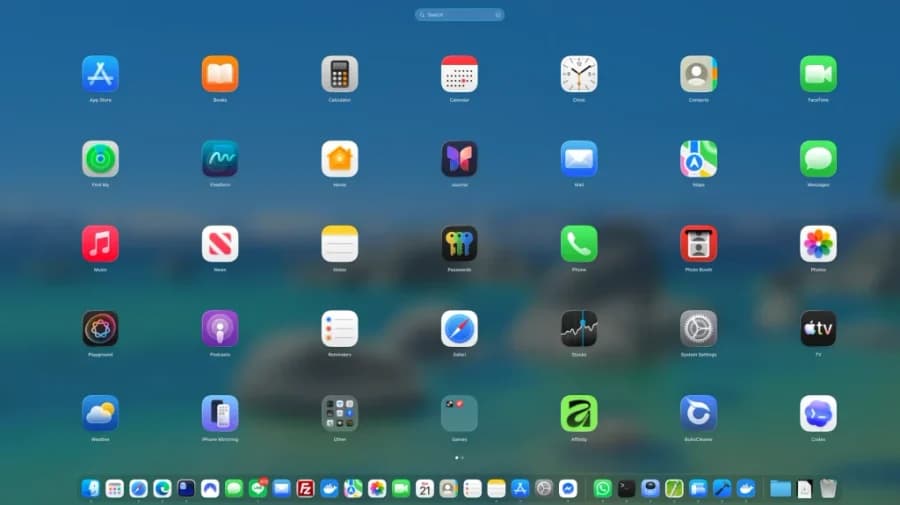
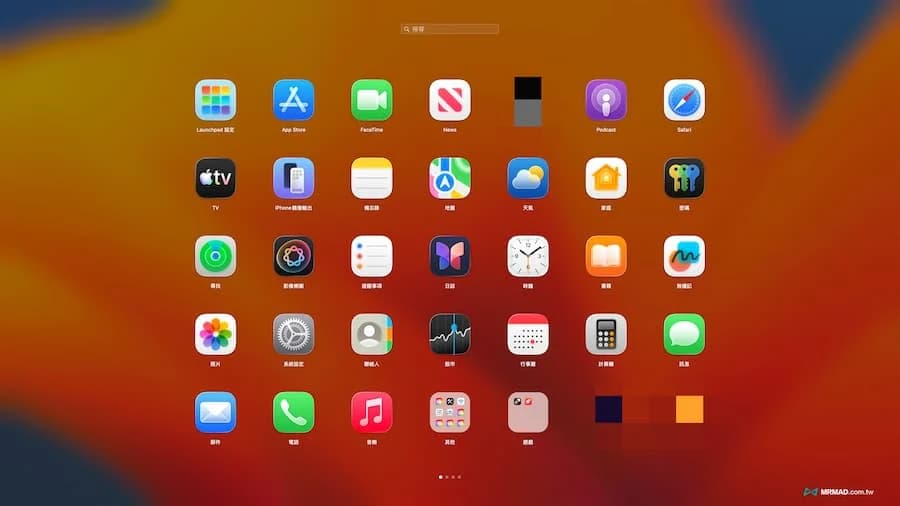
用熟悉的全屏网格浏览 App,左右翻页,拖动图标排序,把同类 App 拖到一起创建文件夹,再按用途重命名。
 经过 Apple 官方公证适用于 Mac 的工具
 下载量超过 10 万次服务全球 Mac 用户
 评分 4.8/5查看 Dr.Buho 公开评价 ↗
用熟悉的全屏网格浏览 App,左右翻页,拖动图标排序,把同类 App 拖到一起创建文件夹,再按用途重命名。
四指或五指捏合即可打开启动台,两指轻扫切换页面。也可以设置屏幕触发角,或用键盘方向键、鼠标滚轮和点击浏览。
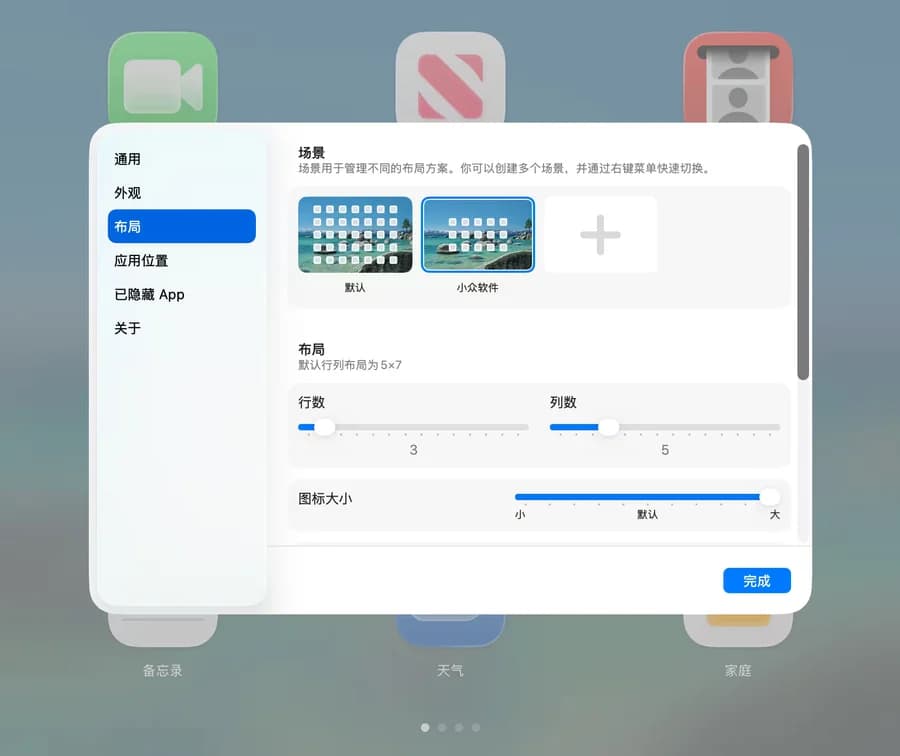
自定义行列数和图标大小,拖动滑块即可实时预览。大屏可以多放一些 App,也可以为常用图标留出更多空间。
用自己的图片作为背景,调整模糊程度。图标文字会随背景明暗切换颜色,也可按需隐藏设置按钮和 Dock。
备份当前图标、页面和文件夹布局,重排或换机后可以恢复。升级 macOS 后,如果旧启动台布局仍可读取,也可以导入。
右键隐藏暂时用不到的 App,之后可在隐藏列表里恢复。支持 macOS 27 的默认、深色、浅色和彩色图标样式。

识别外接硬盘、自选文件夹和通过 Homebrew 安装的应用。

输入应用名的首字母即可查找,省去键入全名。

可显示在主屏幕、Dock 所在屏幕,或跟随鼠标光标。

自动填补页面里的空位,整理零散的图标。

想重新整理时,可以一键将启动台恢复为初始布局。

提供简体中文、繁体中文、英语、德语、西班牙语、法语、意大利语、日语和韩语。
在 macOS 26 或 27 上打开 BuhoLaunchpad,继续按全屏网格和文件夹浏览应用。
为不同任务建立独立布局,隐藏暂时用不到的 App,保留常用应用的位置。
备份当前图标位置与分组,在需要时恢复。旧启动台布局仍可读取时,可尝试用导入功能迁移。
下载官方 Mac 版,将 BuhoLaunchpad 拖入应用程序文件夹,打开应用。
进入设置,按习惯配置触控板手势、触发角或键盘快捷键。手势所需权限以系统提示和官方指南为准。
拖动应用图标分组、调整行列,或尝试导入可读取的旧版布局。整理完成后备份当前布局。
可以安装 BuhoLaunchpad,在新版 macOS 上使用全屏图标网格、分页和文件夹启动 App。它是单独安装的第三方启动器,直接打开 BuhoLaunchpad 即可使用。
支持 macOS 15、26 和 27,以及运行受支持系统的 Apple 芯片和 Intel Mac。可在官方下载页核对当前版本要求。
BuhoLaunchpad 支持导入可读取的旧启动台布局,也可以备份与恢复自身布局。能否直接迁移取决于旧系统布局数据是否仍可读取,建议在升级前保留布局备份。
先确认在 BuhoLaunchpad 设置中启用了手势,再按软件指引检查 macOS 所需权限。不同系统和应用版本的手势设置可能不同,也可以先使用快捷键、触发角或程序坞图标唤出。
隐藏只改变 App 在启动台网格中的显示。应用仍留在 Mac 上,可以从隐藏列表恢复显示,也可以通过访达等方式打开。
可以免费试用 7 天。试用期间可以在自己的 Mac 上验证手势、布局和旧版导入,再到官方购买页查看当前授权方案。
用熟悉的全屏网格找 App,按自己的习惯整理图标和文件夹,还能备份布局。
TrustScore 4.8 · 查看 Dr.Buho 公开评价 ↗